

福井県立恐竜博物館の予約やチケット購入、キャンセルなど、オンラインでのチケットについて分からない方が多いのではないでしょうか。
この記事では、100回近く福井県立恐竜博物館を訪れている私の経験を基に、チケットの予約・購入方法、手順、キャンセル方法を分かりやすくご紹介。オンライン購入時の注意点もお伝えします。
本ページはプロモーションが含まれています。


福井県立恐竜博物館チケットのオンライン購入方法(図解付き操作手順)
福井県立恐竜博物館のチケットは、日時指定(予約)での事前購入制となっています。
福井県立恐竜博物館の公式HP等からアソビューというサイトを開いて予約・購入します。
常設展、特別展、化石発掘体験、野外恐竜博物館のチケットは基本的にどれも同じ操作方法で予約と購入が可能です。
尚、障がい者の方や、割引券があり当日窓口で購入する方も、オンラインで予約する必要があります。
それでは、チケットの購入方法を解説します。写真の通りクリックしていくと購入でき、スマホでもパソコンでもほぼ同じ手順です。
今回は、常設展の観覧チケット(入館券)をサンプルに解説します。
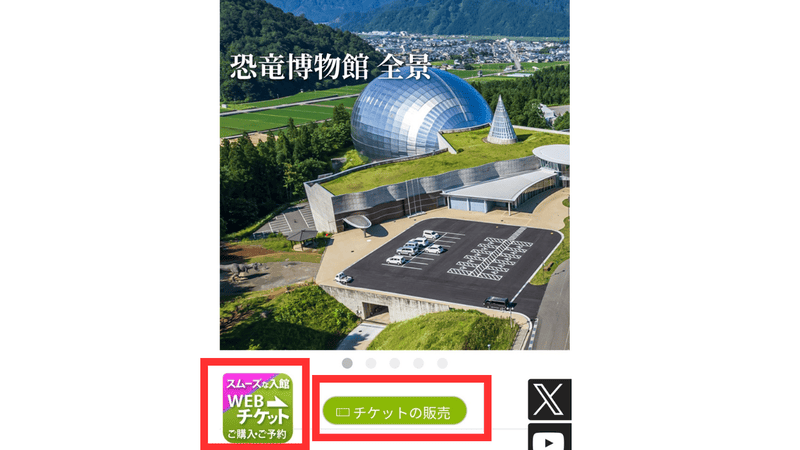
①福井県立恐竜博物館の公式HPにある「チケット販売」または「WEBチケット」をクリック
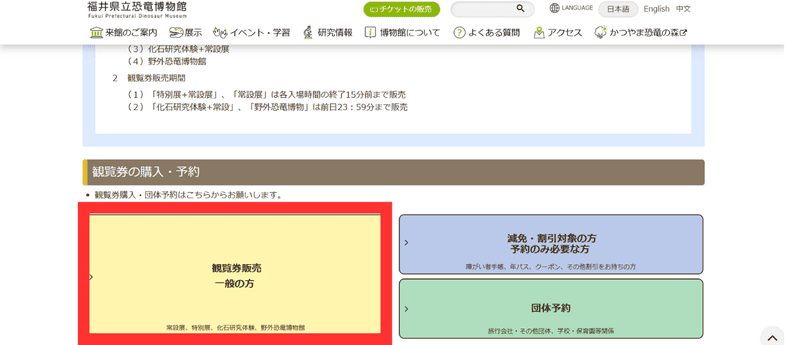
②下にクロールし、「観覧券販売」をクリック
③「常設展」をクリック

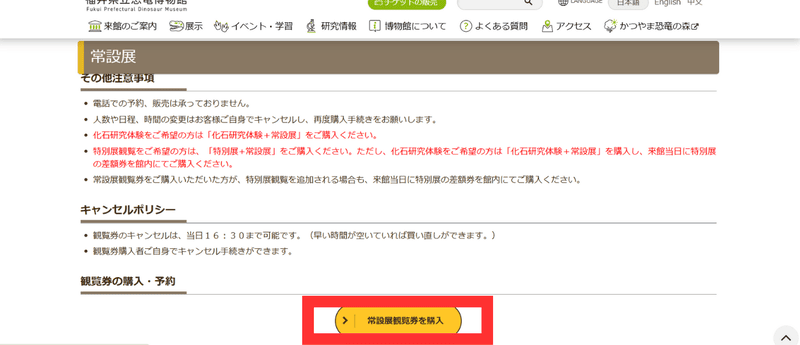
④「常設展観覧券を購入」をクリック
⑤「チケット購入に進む」をクリック
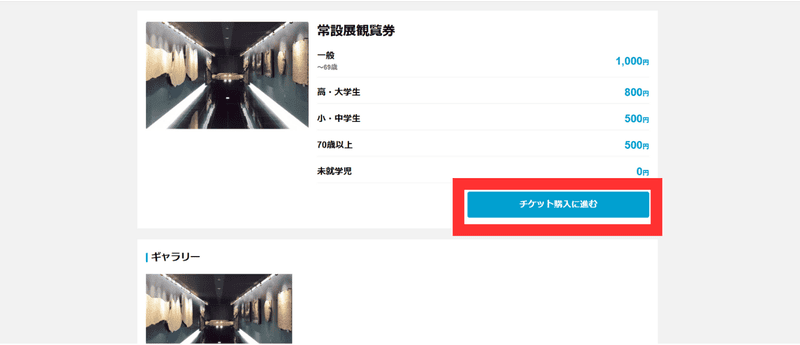
⑥「確認しました」をクリック
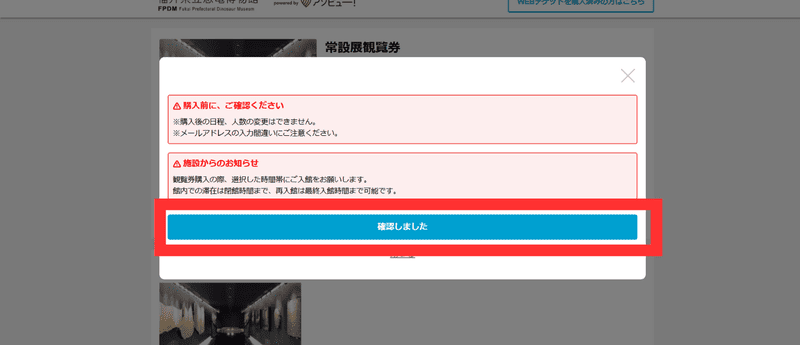
⑦「同意します」をクリック
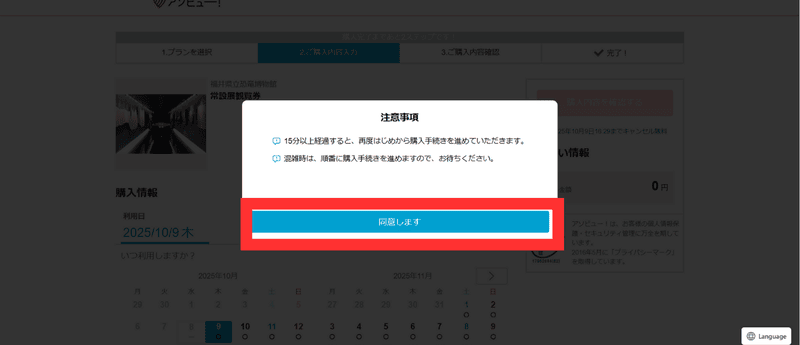
⑧希望の日付の所の〇印(又は△印)をクリック(×印は完売なので購入できません)
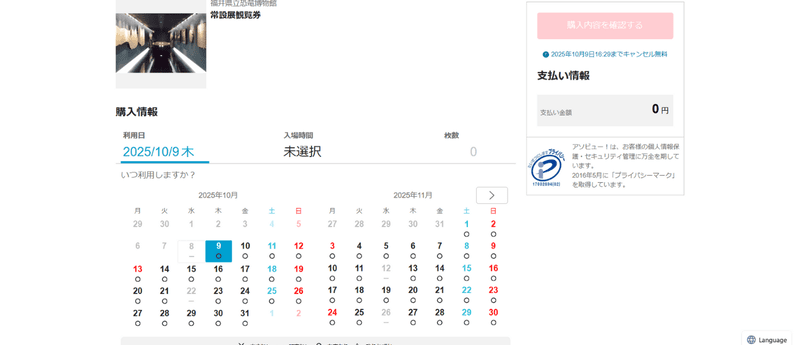
※アソビューのIDがある方はこの段階でログインしてから日付を選択するとスムーズです。
⑨希望する時間の□をクリック
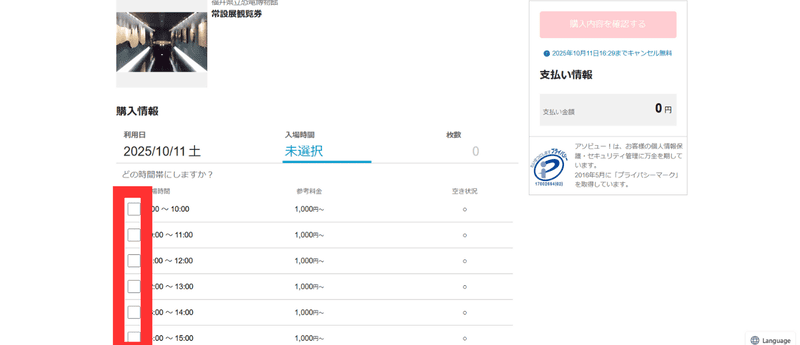
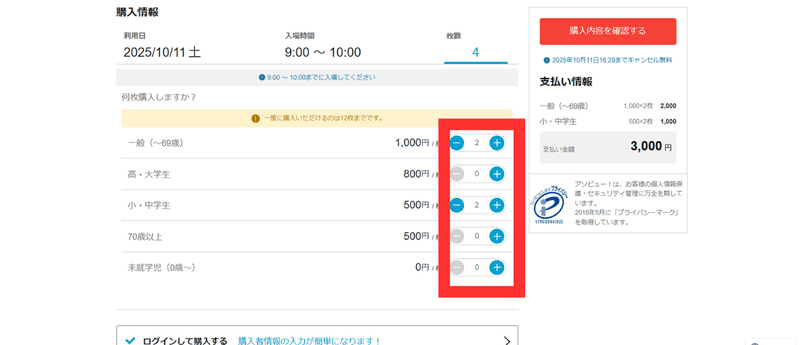
⑩チケット枚数を+ボタンで選択
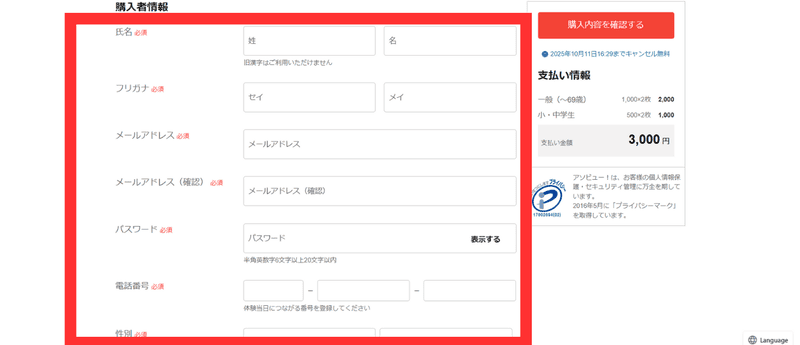
⑪下へスクロールし、購入者情報に氏名やメールアドレス、任意のパスワードなどを入力する
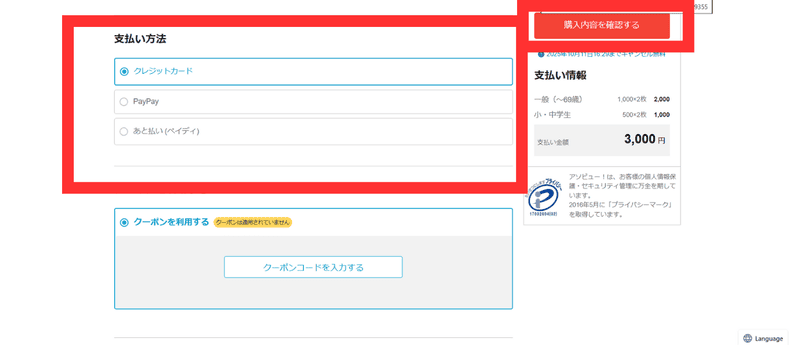
⑫下へスクロールし、支払方法を選択し、「選択内容を確認する」をクリック(今回はクレジットカード)
⑬下へスクロールし、クレジットカードなどの情報を入力する
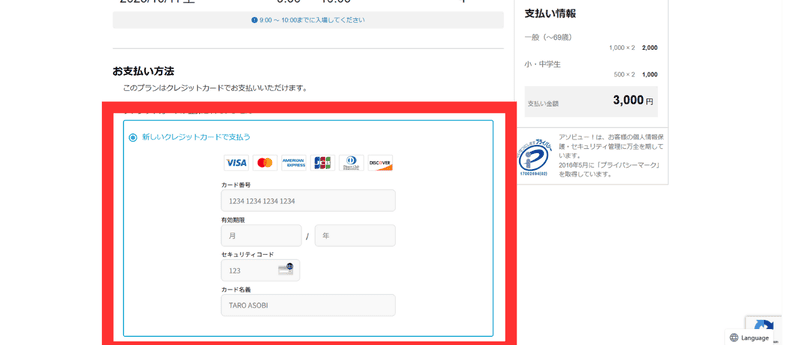
⑭下へスクロールし、購入を確定する。
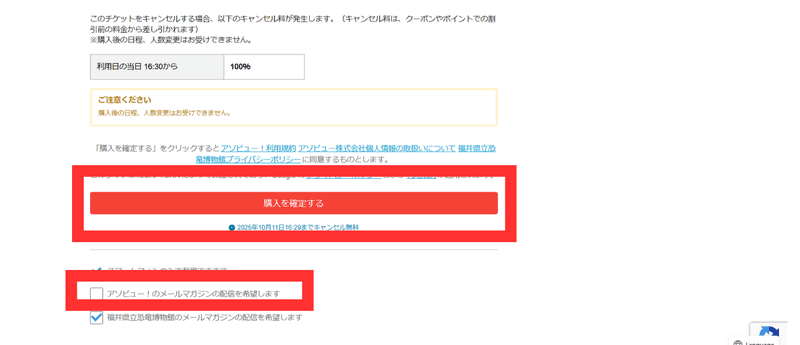
※「アソビュー!のメールマガジンの配信を希望します」のチェックマークを外しておく方が良いです。かなりの頻度でメルマガが届いてしまいます。
※一方、「福井県立恐竜博物館のメールマガジンの配信を希望します」にはチェックを入れたままがおすすめです。1週間前と前日にQRコード(チケット)が再度届くので便利です。
以上で購入が完了です。
手順①~④を省略して購入する方法
こちらのリンク(ボタン)から入ると手順①~④を省略して予約・購入が可能です。


当日のチケット(QRコード)表示方法4通り
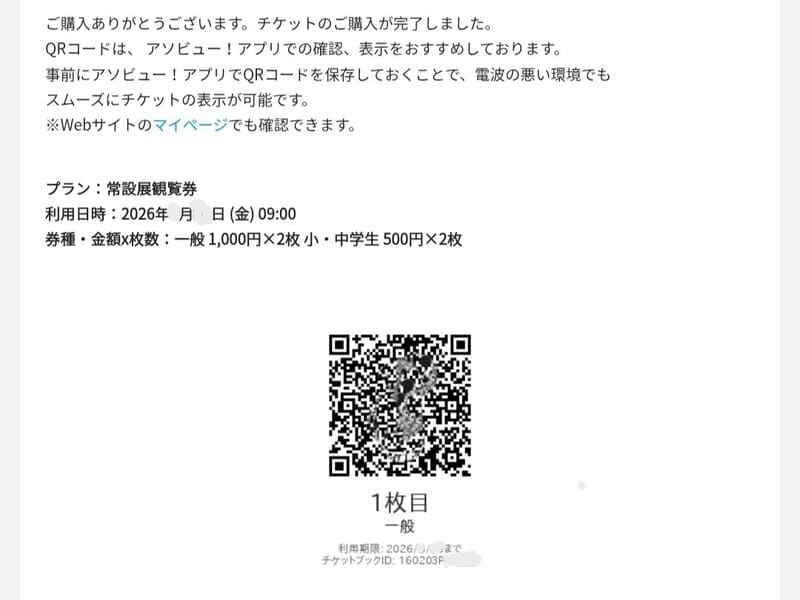
メールで届いたQRコードがチケット
オンラインでチケット購入が完了すると、メールにQRコードが届き、そのQRコードがチケットとなります。
当日はQRコードを入館ゲートで見せて、スキャナで読み取ってもらい入館することになります。
QRコードの表示方法は、全部で4通り。以下の一覧表でご紹介します。
| 方法 | 詳細 |
|---|---|
| アソビューのアプリ | 事前にアプリのダウンロードが必要。 |
| アソビューのサイト | Chromeなどのブラウザーから(ウェブで)アソビューにログインしてマイページの予約管理からQRコードを表示させる方法。少し面倒…。 |
| メール | 購入完了メールにあるQRコードを表示する方法。 メールが埋もれてしまうという方でも、購入時に「福井県立恐竜博物館のメールマガジンの配信を希望します」にチェックを入れておけば、前日にQRコードが再度メールで届きます。 |
| スクリーンショット | 購入完了メールにあるQRコードをスクショしておいて表示する方法。 |
私は毎回スクリーンショットしたQRコードを、1人分だけ画面に大きく表示して入館しています。
家族全員分ではなく、1人分だけの表示でOKです。同時に購入した家族や友人全員分のチケット確認も1人分のQRコードのスキャンで出来るようになっています。
メールで届いたQRコードかスクショしたQRコードで入館すると便利!
1人分のQRコードの表示だけで、全員が入館できる。
チケットキャンセル方法
オンラインで予約購入したチケットのキャンセルはとても簡単です。以下で手順をご紹介します。
①アソビューから届いた「チケット購入が完了しました」等のQRコードが付いているメールの下部にある「購入内容を詳しくみる」をクリック。
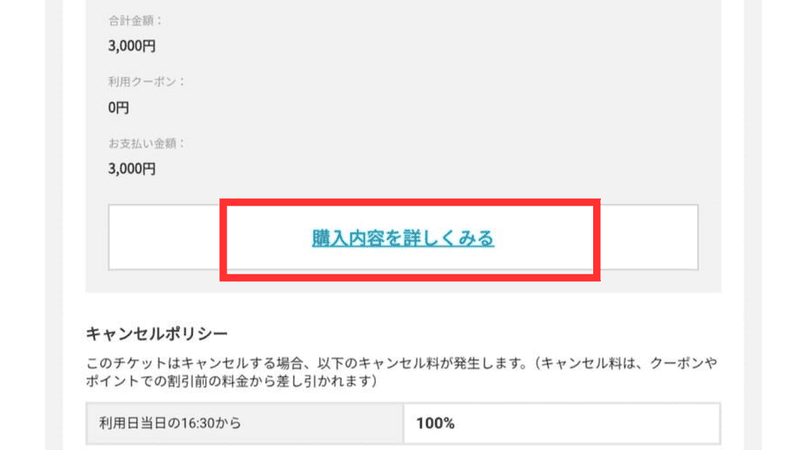
メール下部にある「購入内容を詳しくみる」を押す
②該当のチケットが表示されている画面が開くので、「チケットをキャンセルする」をクリック。
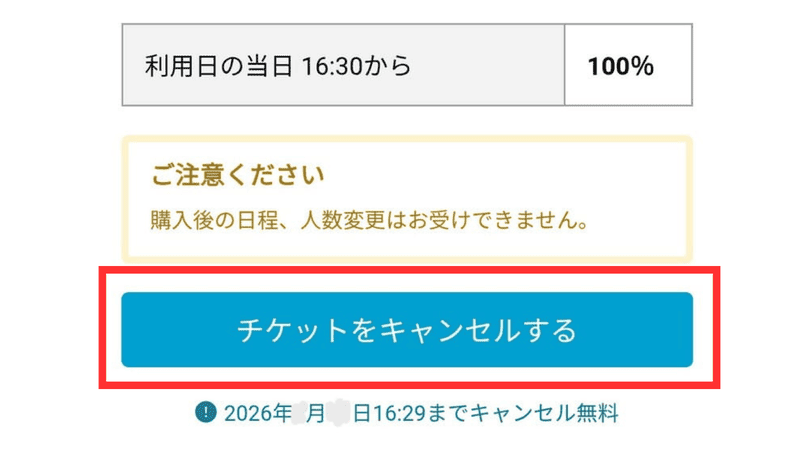
青いボタン「チケットをキャンセルする」を押す
③「予約内容の変更・キャンセルについて」という画面が開いたら、「チケットをキャンセルする」をクリック。
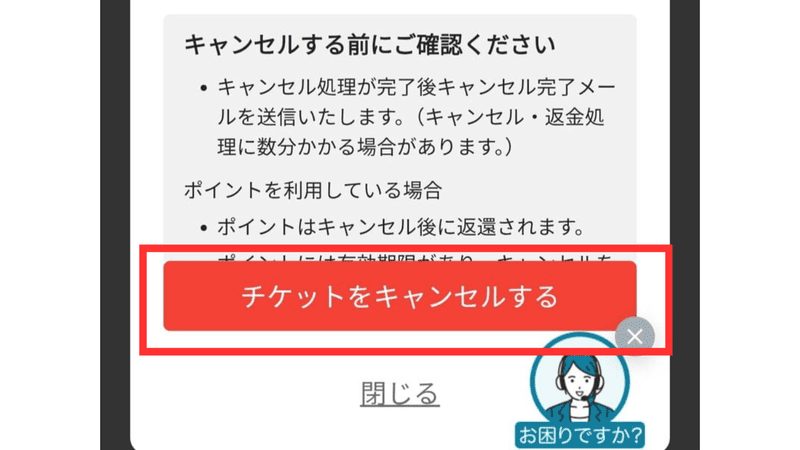
赤いボタンの「チケットをキャンセルする」を押す
以上でキャンセルができます。
キャンセルが完了したら、メールでキャンセル完了の案内が届きます。

キャンセル完了のメールが届きます
常設展などは当日16:29までキャンセル無料です。化石発掘体験や野外恐竜博物館は当日6:29までキャンセル無料です(チケット代は返金されます)。
\PR★最低価格で購入できる!/
まとめ
チケットの予約購入方法やキャンセル方法についての解説はいかがでしたか。この記事をまとめると以下の通りです。
・どのチケットも予約購入の操作方法はほぼ同じ。
・「アソビュー!のメールマガジンの配信を希望します」のチェックを外すのがおすすめ。
・「福井県立恐竜博物館のメールマガジンの配信を希望します」はチェックを入るのがおすすめ。
・当日、チケットは一人分をスキャンかメールで画面表示すればOK。
・キャンセルは直前でも簡単にできる。
確実に入館できるよう、チケットを上手に予約購入して、楽しんできてくださいね!



コメント